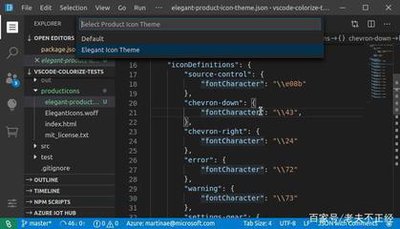





Visual Studio Code 是微软推出的一款免费、开源、跨平台的轻量级代码编辑器。凭借丰富的插件生态、强大的 IntelliSense 智能补全、内置终端与 Git 集成,VS Code 已成为全球开发者使用率最高的编辑器之一。本文将从安装配置、插件推荐、快捷键操作、远程开发到高级技巧,带你全面掌握 VS Code 的核心用法,助你显著提升日常编码效率。
下载与安装
VS Code 支持主流操作系统,官方提供稳定的安装包和便携版本。
官方下载地址
| 平台 | 安装方式 | 说明 |
|---|---|---|
| Windows | .exe 安装包 / .zip 便携版 | 官网下载后双击安装,可勾选”添加到 PATH” |
| macOS | .dmg 安装包 / Homebrew | brew install --cask visual-studio-code |
| Linux | .deb / .rpm / .tar.gz | Ubuntu 可用 sudo apt install code |
官网地址:https://code.visualstudio.com](https://code.visualstudio.com)
安装注意事项
- Windows 用户安装时建议勾选”将 code 添加到 PATH”,方便命令行直接调用。
- Linux 用户若通过包管理器安装,需先导入微软 GPG 密钥并添加仓库源。
- 便携版(Portable Mode)适合 U 盘携带,配置文件存放在安装目录下。
<strong>本节小结:</strong> VS Code 安装简单,覆盖三大平台,推荐通过官网获取最新稳定版,安装时注意勾选 PATH 环境变量。
界面与基本配置
首次启动 VS Code 后,合理调整界面与编辑器配置能大幅提升使用体验。
主题设置
通过 Ctrl+K Ctrl+T(macOS 为 Cmd+K Cmd+T)可快速切换颜色主题。热门主题推荐:
| 主题名称 | 风格 | 适用场景 |
|---|---|---|
| One Dark Pro | 暗色调,护眼 | 长时间编码 |
| GitHub Theme | 跟随 GitHub 风格 | GitHub 重度用户 |
| Solarized | 经典暖色调 | 终端与编辑器统一 |
字体配置
在 settings.json 中设置编辑器字体:
{
  "editor.fontSize": 15,
  "editor.fontFamily": "'Fira Code', 'JetBrains Mono', Consolas, monospace",
  "editor.fontLigatures": true
}
推荐安装 <strong>Fira Code</strong> 或 <strong>JetBrains Mono</strong> 等支持连字(Ligatures)的编程字体,配合 fontLigatures: true 可呈现更美观的代码符号。
文件图标主题
通过 Ctrl+K Ctrl+T 或设置搜索 “File Icon Theme” 切换。推荐 <strong>Material Icon Theme</strong>,它为数百种文件类型提供了清晰的图标标识,便于在资源管理器中快速定位文件。
<strong>本节小结:</strong> 合理配置主题、字体与图标能让编辑器更贴合个人习惯,推荐 Fira Code 字体搭配 One Dark Pro 主题作为起步方案。
插件生态
插件是 VS Code 的核心竞争力,官方市场已有超过四万款扩展。
必装插件推荐
| 插件名称 | 功能说明 | 适用语言/场景 |
|---|---|---|
| <strong>GitLens</strong> | 查看每行代码的 Git 提交记录、作者、时间 | 所有使用 Git 的项目 |
| <strong>ESLint</strong> | 实时 JavaScript/TypeScript 代码规范检查 | JS/TS 前端项目 |
| <strong>Prettier</strong> | 自动格式化代码,统一团队代码风格 | 几乎所有语言 |
| <strong>Chinese (Simplified) Language Pack</strong> | 中文界面汉化包 | 中文用户 |
| <strong>Live Server</strong> | 一键启动本地开发服务器,支持热重载 | 前端开发 |
| <strong>Remote – SSH</strong> | 通过 SSH 连接远程服务器进行开发 | 远程/服务器开发 |
| <strong>Path Intellisense</strong> | 文件路径自动补全 | 所有项目 |
| <strong>Thunder Client</strong> | 轻量级 API 测试工具(类似 Postman) | 后端接口调试 |
| <strong>Error Lens</strong> | 在代码行内直接显示错误和警告信息 | 所有语言 |
| <strong>Code Spell Checker</strong> | 英文拼写检查,减少变量命名错误 | 所有项目 |
插件管理技巧
- 使用
Ctrl+Shift+X打开扩展面板,通过关键词搜索安装。 - 点击插件齿轮图标可选择”扩展设置”进行个性化配置。
- 定期清理不再使用的插件,避免编辑器启动变慢。
<strong>本节小结:</strong> 上述十款插件覆盖了版本控制、代码规范、格式化、远程开发等核心场景,建议根据自身技术栈按需安装。
快捷键与效率操作
熟练掌握快捷键是提升编码效率的关键途径。
核心快捷键
| 功能 | Windows/Linux | macOS |
|---|---|---|
| 命令面板 | Ctrl+Shift+P | Cmd+Shift+P |
| 快速打开文件 | Ctrl+P | Cmd+P |
| 侧栏切换 | Ctrl+B | Cmd+B |
| 集成终端 | ` Ctrl+ “ | ` Cmd+ “ |
| 全局搜索 | Ctrl+Shift+F | Cmd+Shift+F |
| 搜索替换 | Ctrl+H | Cmd+H |
| 多光标编辑(逐个添加) | Alt+Click | Option+Click |
| 多光标编辑(选中所有相同词) | Ctrl+Shift+L | Cmd+Shift+L |
| 向上/下复制当前行 | Shift+Alt+Up/Down | Shift+Option+Up/Down |
| 删除当前行 | Ctrl+Shift+K | Cmd+Shift+K |
| 切换注释 | Ctrl+/ | Cmd+/ |
| 格式化文档 | Shift+Alt+F | Shift+Option+F |
多光标编辑
多光标编辑是 VS Code 的高频效率操作。除了 Alt+Click 逐个添加光标外,还可使用 Ctrl+D 逐个选中相同单词并追加光标,或 Ctrl+Shift+L 一次性选中所有相同单词,实现批量修改。
<strong>本节小结:</strong> 命令面板(Ctrl+Shift+P)是 VS Code 的万能入口,几乎所有功能都能通过它触发;多光标编辑则能显著减少重复劳动。
远程开发
VS Code 的 Remote 系列扩展彻底改变了远程开发的体验。
Remote – SSH
- 安装 <strong>Remote – SSH</strong> 扩展。
- 按
F1输入Remote-SSH: Connect to Host,输入远程服务器地址(如user@192.168.1.100)。 - 连接成功后,远程服务器的文件将直接显示在本地资源管理器中,终端也自动切换为远程环境。
- 插件和设置可独立安装在远程端,互不影响本地环境。
Remote – WSL
适用于 Windows 用户开发 Linux 环境项目。安装 WSL2 后,通过 Remote – WSL 扩展即可在 Windows 上无缝编辑和运行 Linux 环境代码,享受原生 Linux 工具链。
Remote – Containers
配合 Docker 使用,通过 .devcontainer 配置文件一键启动标准化开发容器,确保团队成员拥有完全一致的开发环境,消除”在我机器上能跑”的问题。
<strong>本节小结:</strong> Remote 系列扩展让 VS Code 突破了本地限制,SSH 连服务器、WSL 跑 Linux、Containers 容器化开发,三大模式覆盖了主流远程开发需求。
高级技巧
掌握以下进阶功能,可进一步释放 VS Code 的潜力。
代码片段(Snippets)配置
通过 Ctrl+Shift+P 输入 “Configure User Snippets” 可自定义代码片段。示例(JavaScript):
{
  "Console Log": {
    "prefix": "clg",
    "body": ["console.log('$1');", "$2"],
    "description": "快速插入 console.log"
  }
}
输入 clg 按 Tab 即可自动展开为 console.log('');,$1 表示光标停留位置。
工作区设置
VS Code 支持多级配置:用户级(全局)、工作区级(项目级)。在项目根目录创建 .vscode/settings.json 可为当前项目定制专属配置,例如:
{
  "editor.tabSize": 2,
  "editor.formatOnSave": true,
  "eslint.autoFixOnSave": true
}
团队成员共享 .vscode 目录即可统一开发规范。
调试配置(launch.json)
按 F5 或点击调试面板的齿轮图标可生成 launch.json。以 Node.js 为例:
{
  "version": "0.2.0",
  "configurations": [
    {
      "type": "node",
      "request": "launch",
      "name": "启动程序",
      "program": "${workspaceFolder}/app.js"
    }
  ]
}
配置完成后即可在编辑器内设置断点、单步调试、查看变量,体验媲美完整 IDE 的调试能力。
<strong>本节小结:</strong> 自定义 Snippets 减少重复输入,工作区设置统一团队规范,launch.json 实现可视化调试,三者结合可大幅提升项目开发效率。
优缺点分析
优点
- <strong>免费开源</strong>:完全免费,源代码公开,社区活跃。
- <strong>轻量高性能</strong>:启动速度快,内存占用远低于传统 IDE。
- <strong>插件生态丰富</strong>:四万余款扩展,覆盖几乎所有语言和工具链。
- <strong>跨平台统一</strong>:Windows、macOS、Linux 体验一致。
- <strong>远程开发能力</strong>:Remote 系列扩展实现无缝远程编码。
- <strong>AI 辅助编程</strong>:内置 GitHub Copilot 支持,智能代码补全与生成。
缺点
- <strong>大型项目性能下降</strong>:打开超大代码库时可能出现卡顿。
- <strong>默认功能有限</strong>:核心功能依赖插件,初次配置成本较高。
- <strong>调试体验不如专业 IDE</strong>:复杂调试场景(如嵌入式、内核调试)支持较弱。
- <strong>Electron 架构内存占用</strong>:长时间运行后内存占用会逐渐增长。
- <strong>微软生态绑定</strong>:部分功能(如 Copilot、Remote)依赖微软服务。
<strong>本节小结:</strong> VS Code 在轻量与功能之间取得了出色平衡,适合绝大多数开发场景;但在超大型项目和专业调试领域,传统 IDE 仍有其优势。
写在最后
VS Code 之所以能在短短几年内成为全球最受欢迎的代码编辑器,核心在于它精准地把握了”轻量”与”可扩展”之间的平衡点。无论你是前端开发者、后端工程师还是运维人员,VS Code 都能通过灵活的插件组合和强大的远程开发能力,为你提供高效、舒适的编码环境。希望本教程能帮助你快速上手并深入掌握 VS Code,在日常开发中事半功倍。












暂无评论内容