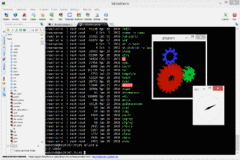





MobaXterm 是一款集 SSH 客户端、X11 服务器、SFTP 文件传输、远程桌面(RDP/VNC)于一体的全能型远程网络工具。无论你是运维工程师、后端开发者还是网络管理员,它都能显著提升你的工作效率。本文将从安装配置到高级用法,带你全面掌握这款神器。
前言
在日常开发和运维工作中,我们经常需要同时处理多种远程连接场景:通过 SSH 登录服务器、通过 SFTP 传输文件、通过 X11 转发运行图形化程序,甚至需要 RDP 或 VNC 连接远程桌面。传统方案往往需要安装多个独立工具——Putty 负责 SSH、WinSCP 负责 SFTP、VcXsrv 负责 X11 转发——管理混乱且切换成本高。
MobaXterm 将所有这些功能整合到统一界面中,内置超过 60 种网络工具,并提供标签页管理、分屏操作、宏脚本录制等高级特性。对 Windows 用户而言,它堪称远程连接领域的”瑞士军刀”。
MobaXterm 是一款功能全面、开箱即用的远程连接工具,适合所有需要频繁操作远程服务器的用户。
下载与安装
官方下载地址
MobaXterm 的官方网站为:https://mobaxterm.mobatek.net/
在官网的下载页面,你可以看到两个主要版本供选择。
版本区别
| 版本 | 说明 | 价格 |
|---|---|---|
| Home Edition(免费版) | 包含核心功能,但限制同时开启的会话数量为 12 个,且不包含部分高级网络工具 | 免费 |
| Professional(专业版) | 无会话数量限制,包含所有网络工具,支持自定义脚本和宏,提供技术支持 | 付费(约 49 欧元/年起) |
对于个人学习和日常使用,免费版已经完全足够。如果你是企业用户或需要管理大量服务器,建议考虑专业版。
安装方式
MobaXterm 提供两种安装形式:
- Installer 版(安装版):传统的 Windows 安装程序,会写入注册表、创建桌面快捷方式和开始菜单项,适合长期固定使用的场景。
- Portable 版(便携版):解压即用,无需安装,可放入 U 盘随身携带,所有配置保存在程序目录下,适合在不同电脑间切换使用。
安装步骤
- 访问官网,选择适合的版本(推荐先下载 Home Edition Portable 版试用)。
- 下载完成后,Installer 版双击运行安装向导,Portable 版直接解压到目标目录。
- 首次启动时 MobaXterm 会自动创建默认配置文件。
- 如需中文界面,在
Settings→Configuration→General中将语言设置为中文。
建议优先选择 Portable 便携版,方便随身携带且不污染系统环境。
界面与基本配置
整体布局
MobaXterm 的界面分为左右两个主要区域。左侧为会话管理面板,列出了所有已保存的连接会话,并集成了 SFTP 文件浏览器;右侧为终端工作区,支持多标签页显示。
字体设置
终端字体的选择直接影响长时间工作的视觉舒适度。推荐使用等宽字体:
- Consolas:Windows 系统自带,清晰锐利,适合大多数场景。
- JetBrains Mono:专为开发者设计的字体,支持连字特性,可读性极佳。
设置方法:进入 Settings → Configuration → Terminal,将字体设置为 Consolas 或 JetBrains Mono,字号推荐 14 号。
配色方案
MobaXterm 内置了多种终端配色方案,推荐 Dracula(深色高对比度)、Solarized Dark(经典暗色主题)和 Monokai(程序员常用暗色方案)。设置路径:Settings → Configuration → Terminal → Color scheme。
终端配置推荐
建议将 Scrollback buffer 设置为 10000 行以上方便回溯历史,默认 Shell 选择 Bash,终端仿真设为 xterm-256color 以获得完整颜色支持。
合理的字体与配色配置能显著提升终端使用体验,建议花几分钟做好初始设置。
SSH 连接管理
创建 SSH Session
SSH 是 MobaXterm 最核心的功能。点击工具栏的 Session 按钮,选择 SSH 图标,填写服务器 IP 地址、用户名和端口(默认 22),可选填写 Session name 命名连接。点击 OK 完成创建,首次连接确认服务器指纹即可。
会话管理
所有创建的会话都会显示在左侧面板中,支持右键编辑参数、复制会话、导出配置,还可以拖拽排序、按文件夹分组管理,以及从 CSV 文件批量导入服务器列表。
密钥认证配置
使用 SSH 密钥认证比密码更安全也更方便。在 MobaXterm 中打开 Tools → MobaXterm SSH Key Generator,选择密钥类型(推荐 RSA 4096 位或 Ed25519),点击 Generate 生成密钥对。将公钥追加到远程服务器的 ~/.ssh/authorized_keys 文件中,然后在创建 SSH Session 时的 Advanced SSH settings 选项卡中勾选 Use private key,选择私钥文件(.ppk 格式)即可。
善用会话管理和密钥认证,可以大幅提升多服务器管理的效率和安全性。
SFTP 文件传输
自动打开 SFTP
当你通过 SSH 连接到远程服务器时,MobaXterm 会自动在左侧面板启动 SFTP 文件浏览器,无需额外打开任何文件传输工具。你可以像使用 Windows 资源管理器一样浏览远程文件。
拖拽上传下载
SFTP 浏览器支持直观的拖拽操作:从 Windows 资源管理器拖拽文件到左侧面板即可上传,反向拖拽即可下载。双击远程文件会自动下载并用默认编辑器打开,保存后自动上传回服务器。
其他文件操作
右键点击文件可以执行重命名、删除、修改权限(chmod)、更改所有者(chown)等操作,还可以直接在 SFTP 面板中右键打开终端并定位到当前目录。
SFTP 文件浏览器与 SSH 终端无缝集成,是 MobaXterm 最实用的特性之一。
高级功能
X11 转发
MobaXterm 内置了 X11 服务器,无需额外安装 VcXsrv 或 Xming。创建 SSH Session 时,在 Advanced SSH settings 中确保 X11-Forwarding 已勾选。连接服务器后,直接运行图形化程序(如 firefox、xclock),图形界面会自动显示在本地。
端口转发
MobaXterm 支持三种端口转发模式:本地端口转发(Local,访问远程内网服务)、远程端口转发(Remote,让远程服务器访问本地服务)和动态端口转发(Dynamic/SOCKS Proxy,创建代理上网)。在 SSH Session 的 Advanced SSH settings → Tunnels 选项卡中配置。
宏脚本
MobaXterm 支持宏录制与回放。点击工具栏的 Macros 按钮打开宏管理器,点击 Record 开始录制终端操作,完成后点击 Stop 并命名保存,后续可通过快捷键一键回放。这对于日常巡检、环境初始化等重复性操作非常实用。
分屏操作
右键标签页可选择 Split Horizontally(水平分屏)或 Split Vertically(垂直分屏),在同一窗口内显示多个终端,方便同时监控多台服务器的状态。
X11 转发、端口转发、宏脚本和分屏操作是 MobaXterm 区别于普通 SSH 客户端的核心竞争力。
常用快捷键
熟练使用快捷键可以大幅提升操作效率。以下是 MobaXterm 中最常用的快捷键:
| 快捷键 | 功能 |
|---|---|
| Ctrl + Shift + T | 新建终端标签页 |
| Ctrl + Shift + W | 关闭当前标签页 |
| Ctrl + Shift + E | 切换到下一个标签页 |
| Ctrl + Shift + A | 切换到上一个标签页 |
| Ctrl + Tab | 在标签页之间循环切换 |
| F11 | 切换全屏模式 |
| Ctrl + Shift + U | 清除终端屏幕 |
| Ctrl + Shift + L | 清除终端滚动缓冲区 |
| Ctrl + Shift + X | 切换左侧面板显示/隐藏 |
| Ctrl + Shift + M | 打开宏管理器 |
| Ctrl + Shift + N | 新建会话 |
| Alt + F1 ~ Alt + F12 | 快速切换到第 1~12 个标签页 |
| Ctrl + Ins | 复制选中文本 |
| Shift + Ins | 粘贴文本 |
掌握这些快捷键,你的终端操作效率将得到质的提升。
优缺点分析
优点
- 功能高度集成:SSH、SFTP、X11、RDP、VNC 等多种协议一网打尽。
- 开箱即用:内置 60 多种网络工具,免去额外安装配置。
- SFTP 自动集成:SSH 连接自动挂载文件浏览器,拖拽传输极为方便。
- 便携版支持:U 盘即插即用,配置随身携带。
- 免费版功能足够:12 个会话限制对个人用户通常够用。
缺点
- 仅支持 Windows:无原生 Linux 和 macOS 版本。
- 免费版会话限制:12 个同时会话对管理大量服务器的用户可能不够。
- 界面略显臃肿:功能繁多导致界面不如轻量级工具简洁。
- 专业版价格较高:对个人开发者来说定价偏高。
MobaXterm 在功能集成度上几乎没有对手,但平台限制和免费版的会话数限制是需要考虑的因素。
写在最后
MobaXterm 是一款在 Windows 平台上极为出色的远程连接与网络工具。它将 SSH、SFTP、X11 转发、RDP、VNC 等功能整合到统一界面中,配合内置的 60 多种网络工具和标签页管理、分屏操作等效率特性,为开发者和运维人员提供了一站式解决方案。
对于刚入门的 Linux 学习者,它的开箱即用特性可以省去大量配置时间;对于经验丰富的运维工程师,会话管理、宏脚本和端口转发功能则能显著提升工作效率。建议从免费便携版开始体验,根据实际需求再决定是否升级到专业版。
感谢阅读本文,希望这篇教程能帮助你更好地使用 MobaXterm,提升工作效率。











暂无评论内容