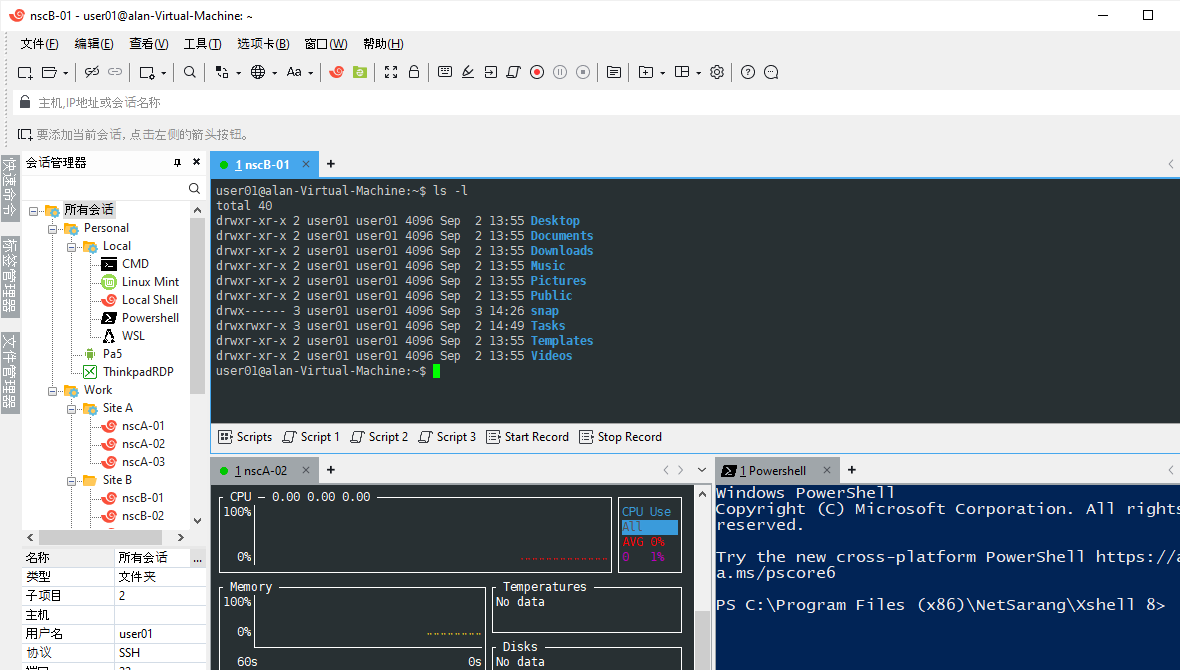





在日常开发与运维工作中,一款好用的终端模拟器能够显著提升工作效率。Xshell 作为 Windows 平台上最受欢迎的终端工具之一,凭借其丰富的功能和流畅的体验,赢得了大量开发者的青睐。本文将从安装配置到高级技巧,带你全面掌握 Xshell 7 的使用方法。
下载与安装
Xshell 由韩国 NetSarang 公司开发,是一款功能强大的终端模拟器软件,支持 SSH1、SSH2、TELNET、RLOGIN 和 SERIAL 等多种协议。目前最新版本为 Xshell 7,官方下载地址为:https://www.xshell.com/zh/xshell/
免费版与付费版区别
Xshell 提供免费版和付费商业版两个版本,具体对比如下:
| 对比项 | 免费版(Free for Home/School) | 付费商业版(Professional) |
|---|---|---|
| 使用场景 | 非商业用途(家庭、学校) | 商业/企业用途 |
| 核心功能 | 完整提供,无功能阉割 | 完整提供 |
| 协议支持 | SSH1/SSH2/TELNET/RLOGIN/SERIAL | SSH1/SSH2/TELNET/RLOGIN/SERIAL |
| 技术支持 | 社区论坛 | 官方技术支持 |
| 许可证 | 需提交邮箱获取免费授权 | 付费购买商业许可 |
| 高级功能 | Quick Commands、触发器等均可用 | 全部可用 |
本节小结: 免费版在功能上与付费版完全一致,仅限制使用场景为非商业用途,个人开发者完全可以放心使用免费版。
安装步骤
- 访问官网下载 Xshell 7 安装包,运行安装程序;
- 选择安装路径,建议使用默认路径;
- 选择附加任务,可勾选”创建桌面快捷方式”;
- 点击”安装”等待完成;
- 首次启动时,选择”免费授权”,填写邮箱地址即可获取免费许可证;
- 输入收到的许可证密钥,激活软件。
界面与基本配置
字体与外观设置
打开 Xshell 后,依次点击”工具” → “选项” → “外观”,可以自定义以下内容:
- 字体设置:建议选择等宽字体,如 Consolas 或 JetBrains Mono,字号设为 12-14,确保终端输出清晰可读;
- 配色方案:Xshell 内置多种配色方案,推荐使用 “Solarized Dark” 或 “Monokai”,长时间使用不易疲劳;
- 光标样式:可设置为块状、下划线或竖线,根据个人习惯选择。
终端设置
在”工具” → “选项” → “终端”中,可以进行以下关键配置:
- 编码设置:默认为 Unicode (UTF-8),如遇中文乱码可在此切换编码格式;
- 回滚缓冲区:建议设置为 10000 行以上,方便回溯查看历史输出;
- 终端类型:默认为 Linux,通常无需修改;
- 鼠标支持:启用后可在终端中直接使用鼠标复制粘贴。
本节小结: 合理的界面配置能够大幅提升终端使用体验,字体和配色是最值得花时间调整的两项。
SSH 连接管理
创建 SSH 会话
- 点击左上角”新建”按钮,或使用快捷键
Alt+N; - 在”连接”选项卡中填写主机 IP 地址和端口号(默认 22);
- 切换到”用户身份验证”选项卡,输入用户名和密码;
- 可选:在”连接”选项卡中设置会话名称,便于后续识别;
- 点击”确定”保存会话,双击即可连接。
会话管理器
Xshell 的会话管理器位于左侧面板,支持以下操作:
- 文件夹分组:可创建文件夹对会话进行分类管理,如”生产环境”、”测试环境”等;
- 导入/导出:支持将会话配置导出为
.xsh文件,方便在多台电脑间迁移; - 搜索过滤:在会话数量较多时,可通过搜索框快速定位目标会话。
密钥认证配置
相比密码认证,SSH 密钥认证更加安全可靠:
- 在本地打开 Xshell,点击”工具” → “新建用户密钥向导”;
- 选择密钥类型(推荐 RSA,密钥长度 2048 或 4096);
- 设置密钥密码(可选但推荐);
- 生成公钥后,将其内容追加到远程服务器的
~/.ssh/authorized_keys文件中; - 在会话的”用户身份验证”中选择”Public Key”方式,指定私钥文件即可。
本节小结: 掌握会话管理和密钥认证是高效使用 Xshell 的基础,建议尽早配置密钥认证以提升安全性。
文件传输
Xftp 集成
Xshell 可与 NetSarang 家族的 Xftp 无缝集成,实现图形化文件传输:
- 确保已安装 Xftp(免费版同样可用);
- 在 Xshell 终端中点击工具栏的”Xftp”按钮,或使用快捷键
Ctrl+Alt+F; - 系统将自动打开 Xftp 并使用当前会话的连接信息登录;
- 在 Xftp 的双栏界面中,左侧为本地目录,右侧为远程目录,拖拽即可传输文件。
SFTP 命令行传输
如果不方便安装 Xftp,也可以直接在 Xshell 中使用 SFTP 命令:
`bash
# 进入 SFTP 模式
sftp user@hostname
# 上传文件
put local_file /remote/path/
# 下载文件
get /remote/path/remote_file local_path/
# 上传整个目录
put -r local_dir /remote/path/
# 查看远程目录
ls /remote/path/
`
本节小结: Xftp 集成提供了最便捷的图形化传输体验,而 SFTP 命令则适合轻量级的文件操作场景。
高级功能
快速命令(Quick Commands)
快速命令允许你将常用命令保存为快捷按钮,一键执行:
- 点击”查看” → “快速命令”打开快速命令面板;
- 点击”添加”,输入命令名称和具体命令内容;
- 支持变量占位符,如
${hostname}可在执行时动态输入; - 保存后,在快速命令面板中点击对应按钮即可执行。
例如,可以创建一个”查看系统信息”的快速命令:uname -a && df -h && free -m。
触发器(Triggers)
触发器功能可以在终端输出匹配到指定模式时自动执行预设操作:
- 点击”工具” → “选项” → “高级” → “触发器”;
- 添加新触发器,设置匹配的正则表达式模式;
- 配置触发后的动作,如自动发送命令、弹出提示、高亮显示等。
典型应用场景:当终端输出包含 “Are you sure you want to continue connecting” 时,自动回复 “yes”。
同步输入(Send Input to All Sessions)
当你需要同时在多台服务器执行相同命令时,同步输入功能非常实用:
- 打开多个 SSH 会话标签页;
- 点击”查看” → “发送输入到所有会话”;
- 在任一会话中输入命令,所有会话将同步接收并执行;
- 适用于批量部署、配置同步等运维场景。
Compose Pane(撰写面板)
Compose Pane 允许你在独立面板中编写多行命令,编辑完成后再一次性发送到终端:
- 点击”查看” → “Compose Pane”打开撰写面板;
- 在面板中编写多行命令或脚本;
- 点击”发送到终端”按钮,命令将按顺序执行;
- 适合编写复杂的 SQL 语句或多行脚本。
本节小结: 快速命令、触发器、同步输入和 Compose Pane 是 Xshell 区别于普通终端工具的核心竞争力,善用这些功能可成倍提升工作效率。
常用快捷键
熟练掌握快捷键是提高操作效率的关键,以下是 Xshell 中最常用的快捷键:
| 快捷键 | 功能说明 |
|---|---|
| `Ctrl+T` | 新建标签页 |
| `Ctrl+W` | 关闭当前标签页 |
| `Ctrl+Tab` | 切换到下一个标签页 |
| `Ctrl+Shift+Tab` | 切换到上一个标签页 |
| `Alt+N` | 新建会话 |
| `Ctrl+Shift+T` | 打开会话管理器 |
| `Ctrl+F` | 搜索终端输出 |
| `Ctrl+C` | 中断当前命令 |
| `Ctrl+D` | 断开当前连接 |
| `Ctrl+Alt+F` | 启动 Xftp |
| `Ctrl+Shift+R` | 清除屏幕 |
| `Ctrl+Insert` | 复制选中内容 |
| `Shift+Insert` | 粘贴剪贴板内容 |
本节小结: 建议优先记忆 Ctrl+T、Ctrl+Tab 和 Alt+N 三个高频快捷键,其余快捷键可在日常使用中逐步熟悉。
优缺点分析
优点
- 功能丰富:支持多种协议,内置快速命令、触发器、同步输入等高级功能;
- 界面友好:标签页管理、会话分组、多主题配色,用户体验优秀;
- 免费可用:免费版功能完整无阉割,个人用户零成本使用;
- 生态完善:与 Xftp、Xmanager 等工具无缝集成,形成完整的远程管理方案;
- 性能稳定:长时间运行占用资源少,连接稳定不掉线。
缺点
- 平台限制:仅支持 Windows 系统,macOS 和 Linux 用户无法使用;
- 商业授权:企业使用必须购买商业许可,费用较高;
- 启动速度:相比轻量级终端工具,启动速度略慢;
- 闭源软件:闭源性质让部分注重安全审计的用户有所顾虑。
本节小结: Xshell 在 Windows 平台的终端模拟器中综合实力突出,免费版的诚意十足,但平台局限性是需要权衡的因素。
写在最后
Xshell 7 作为一款成熟的终端模拟器,在功能深度和用户体验上都做到了很高的水准。无论是日常开发调试,还是批量服务器运维,它都能提供高效可靠的支持。免费版的功能完整度更是让个人开发者没有理由拒绝。如果你是一名 Windows 平台的用户,Xshell 绝对值得成为你工具箱中的常驻成员。希望本文能够帮助你快速上手并充分发挥 Xshell 的强大能力。












暂无评论内容