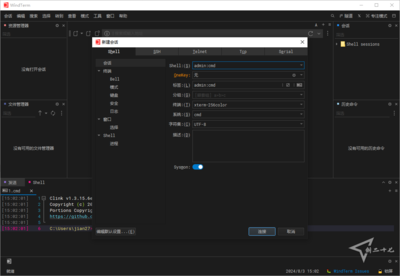





在日常开发和运维工作中,一款好用的终端工具能显著提升效率。WindTerm 作为近年来备受瞩目的开源终端模拟器,凭借其极简的界面、出色的性能和丰富的功能,正在成为 PuTTY、Xshell、iTerm2 等传统工具的有力替代者。本文将从安装到进阶使用,带你全面掌握这款工具。
目录
- [前言](#前言)
- [下载与安装](#下载与安装)
- [界面与基本配置](#界面与基本配置)
- [SSH 连接管理](#ssh-连接管理)
- [SFTP 文件传输](#sftp-文件传输)
- [高级功能](#高级功能)
- [常用快捷键](#常用快捷键)
- [优缺点分析](#优缺点分析)
- [写在最后](#写在最后)
前言
WindTerm 是一款完全开源免费(MIT 协议)的跨平台终端工具,项目托管在 GitHub(kingToolbox/WindTerm),由国内开发者独立维护。它基于 C 语言开发,原生支持 SSH v2、Telnet、TCP、Shell、Serial 以及 Tmux 等多种协议,在渲染性能、启动速度和内存占用方面均有出色表现。目前最新稳定版本为 v2.7.0,官方站点为 https://windterm.com.cn/。
无论你是后端开发者、运维工程师还是网络管理员,WindTerm 都值得纳入你的工具箱。接下来,我们将从零开始,逐步深入。
下载与安装:多平台一键部署
GitHub Releases 下载
WindTerm 的发行包发布在 GitHub Releases 页面,提供了 Windows、Linux 和 macOS 三个平台的预编译版本。访问项目仓库的 Releases 页面,找到 v2.7.0 或最新版本,根据操作系统选择对应安装包:
- Windows:提供
.exe安装包和便携版(Portable).zip,便携版无需安装,解压即用。 - Linux:提供
.deb(Debian/Ubuntu)、.rpm(Fedora/RHEL)以及.tar.gz通用压缩包。 - macOS:提供
.dmg安装镜像,支持 Intel 和 Apple Silicon(M1/M2/M3)芯片。
跨平台安装说明
Windows 平台:双击 .exe 安装包按向导完成安装即可。便携版解压后直接运行 WindTerm.exe,适合放在 U 盘随身携带。
Linux 平台:以 Debian/Ubuntu 为例,执行以下命令:
`bash
sudo dpkg -i WindTerm_2.7.0_linux_amd64.deb
`
若遇到依赖问题,使用 sudo apt-get install -f 修复。.tar.gz 版本解压后赋予执行权限即可运行:
`bash
tar -xzf WindTerm_2.7.0_linux_amd64.tar.gz
chmod +x WindTerm
./WindTerm
`
macOS 平台:打开 .dmg 文件,将 WindTerm 拖入 Applications 文件夹。首次打开时若提示”无法验证开发者”,请在系统设置的”安全性与隐私”中手动允许。
安装完成后首次启动,WindTerm 会自动创建配置目录,所有会话和设置将持久化保存在本地。
界面与基本配置:打造专属工作环境
启动 WindTerm 后,你会看到一个简洁现代的主界面。整体布局分为菜单栏、工具栏、会话标签栏、终端工作区和底部状态栏。
主题与外观
WindTerm 内置了多种配色方案,包括 Dracula、One Dark、Solarized Dark、Monokai 等主流主题。通过菜单 Options → Theme 即可切换。你还可以自定义字体、字号和行间距,推荐搭配 Nerd Font 系列字体以获得最佳图标显示效果。
终端配置
在 Options → Settings → Terminal 中,可以调整光标样式、滚动行数、编码格式等参数。WindTerm 默认使用 UTF-8 编码,支持大文本量快速滚动,即使面对数万行的日志输出也能保持流畅。
会话管理器
左侧面板为会话管理器,支持以树形结构组织多组连接。你可以创建文件夹对服务器进行分类管理,右键即可快速编辑、复制或删除会话。
合理配置主题、字体和会话分组,能让日常多服务器切换更加高效有序。
SSH 连接管理:安全远程访问的核心
SSH 是 WindTerm 最核心的功能之一,支持 SSH v2 协议,兼容密码认证、公钥认证、keyboard-interactive 以及 gssapi-with-mic 四种认证方式。
创建 SSH 会话
点击会话管理器左上角的 + 按钮,选择 SSH,填写以下信息:
- Host:目标服务器 IP 或域名
- Port:SSH 端口,默认 22
- Username:登录用户名
- Authentication:选择认证方式
认证方式详解
- 密码认证:直接输入用户密码,适合快速连接。
- 公钥认证:指定私钥文件路径(支持 PEM、PPK 等格式),更安全且可免密登录。
- keyboard-interactive:适用于启用双因素认证的服务器。
- gssapi-with-mic:适用于 Kerberos 环境下的企业内网。
SSH 自动登录
在会话属性中勾选 Auto reconnect 可实现断线自动重连。配合公钥认证,即可实现打开 WindTerm 后一键连接服务器,无需重复输入密码。
掌握多种认证方式和自动登录配置,是高效管理大量服务器的基础。
SFTP 文件传输:可视化文件管理
WindTerm 内置了 SFTP 文件管理器,无需额外安装 FTP 客户端即可完成文件传输。
打开 SFTP 面板
在已建立的 SSH 会话中,点击工具栏的 SFTP 图标或使用快捷键 Ctrl + Alt + S,即可在终端下方打开 SFTP 文件浏览器。左侧显示本地文件系统,右侧显示远程服务器文件系统。
文件操作
- 上传:从左侧本地目录拖拽文件到右侧远程目录。
- 下载:从右侧远程目录拖拽文件到左侧本地目录。
- 其他操作:支持重命名、删除、修改权限、新建目录等常用文件管理功能。
传输优化
WindTerm 支持断点续传和批量传输,在传输大文件时表现出色。同时支持 XModem、YModem、ZModem 等串口文件传输协议,满足不同场景需求。
内置 SFTP 让终端与文件管理无缝切换,告别在多个工具之间反复跳转的繁琐操作。
高级功能:释放终端的全部潜力
X11 转发
WindTerm 支持 X11 Forwarding,允许远程服务器上的图形化应用程序将界面显示到本地。在会话属性的 SSH → Tunneling 中勾选 Enable X11 Forwarding,确保本地已运行 X Server(Windows 可使用 VcXsrv 或 Xming),即可在终端中启动远程 GUI 程序。
端口转发
WindTerm 提供三种端口转发模式:
- 本地端口转发(Local):将本地端口映射到远程服务器的指定端口,适合访问内网服务。
- 远程端口转发(Remote):将远程端口映射到本地,适合让内网服务器访问外网服务。
- 动态端口转发(Dynamic/SOCKS):创建 SOCKS 代理,实现灵活的流量转发。
配置路径为会话属性 → SSH → Tunneling,点击 Add 添加转发规则,填写源端口和目标地址即可。
ZModem 文件传输
在终端中直接使用 rz 和 sz 命令即可触发 ZModem 传输。WindTerm 会自动弹出文件选择对话框,无需额外配置,非常适合在无 GUI 的纯终端环境中快速传输文件。
Tmux 集成
WindTerm 对 Tmux 提供了原生级别的集成支持。连接到已运行 Tmux 的服务器时,WindTerm 能够智能识别 Tmux 窗口和面板,提供可视化的会话管理界面。你可以在侧边栏中查看所有 Tmux 会话、窗口和面板,点击即可快速切换。
X11 转发、端口转发和 Tmux 集成是 WindTerm 区别于普通终端工具的核心竞争力。
常用快捷键
以下是 WindTerm 中最常用的快捷键汇总:
| 功能 | 快捷键(Windows/Linux) | 快捷键(macOS) |
|---|---|---|
| 新建会话 | `Ctrl + N` | `Cmd + N` |
| 关闭当前标签 | `Ctrl + W` | `Cmd + W` |
| 切换上一个标签 | `Ctrl + Tab` | `Cmd + Tab` |
| 切换下一个标签 | `Ctrl + Shift + Tab` | `Cmd + Shift + Tab` |
| 垂直分屏 | `Ctrl + Shift + D` | `Cmd + Shift + D` |
| 水平分屏 | `Ctrl + Shift + E` | `Cmd + Shift + E` |
| 打开 SFTP | `Ctrl + Alt + S` | `Cmd + Alt + S` |
| 全屏切换 | `F11` | `F11` |
| 放大字体 | `Ctrl + =` | `Cmd + =` |
| 缩小字体 | `Ctrl + -` | `Cmd + -` |
| 搜索文本 | `Ctrl + F` | `Cmd + F` |
| 复制选中内容 | `Ctrl + Shift + C` | `Cmd + Shift + C` |
| 粘贴内容 | `Ctrl + Shift + V` | `Cmd + Shift + V` |
| 清屏 | `Ctrl + L` | `Cmd + L` |
熟练掌握快捷键能大幅减少鼠标操作,让终端工作流更加行云流水。
优缺点分析:客观认识 WindTerm
优点
- 完全开源免费:MIT 协议,无任何功能限制或付费门槛。
- 高性能渲染:基于 C 语言原生开发,大文本量滚动流畅,启动速度极快。
- 跨平台支持:Windows、Linux、macOS 三大平台统一体验。
- 协议丰富:SSH v2、Telnet、TCP、Shell、Serial、Tmux 一网打尽。
- 功能全面:X11 转发、端口转发、ZModem 传输、SFTP 等高级功能一应俱全。
- 资源占用低:内存和 CPU 占用远低于基于 Electron 的终端工具。
缺点
- 社区生态尚在成长:相比 iTerm2、Windows Terminal 等成熟工具,第三方插件和主题资源相对较少。
- 文档有待完善:官方文档以英文为主,中文社区资料不够丰富。
- 更新节奏不稳定:作为个人维护的开源项目,版本更新频率和长期维护存在一定不确定性。
- 串口功能相对基础:对于专业级串口调试需求,功能深度不如专门的串口工具。
WindTerm 在性能和功能上已经足够强大,但生态和文档方面仍有提升空间,适合愿意探索新工具的技术用户。
写在最后
WindTerm 以其出色的性能表现、丰富的功能集和完全开源免费的理念,为开发者提供了一个极具竞争力的终端解决方案。从基础的 SSH 连接到高级的 X11 转发和 Tmux 集成,它几乎覆盖了日常终端工作的全部场景。虽然在社区生态和文档完善度上还有进步空间,但其核心体验已经相当成熟。
如果你正在寻找一款轻量、高效且免费的跨平台终端工具,WindTerm 绝对值得一试。打开终端,连接世界,从 WindTerm 开始。










暂无评论内容