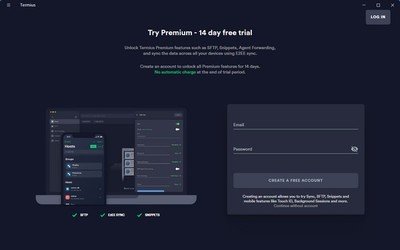





超过 200 万工程师正在使用的 Termius,是一款集 SSH 连接、SFTP 传输、端口转发、密钥管理于一体的现代跨平台终端工具。无论你是运维工程师、后端开发者还是全栈技术人,Termius 都能帮你告别零散的连接配置,实现多设备无缝同步。本文将从安装到进阶,带你全面掌握这款工具。
目录
- [前言](#前言)
- [下载与安装](#下载与安装)
- [界面与基本配置](#界面与基本配置)
- [SSH 连接管理](#ssh-连接管理)
- [SFTP 文件传输](#sftp-文件传输)
- [高级功能](#高级功能)
- [常用快捷键](#常用快捷键)
- [优缺点分析](#优缺点分析)
- [写在最后](#写在最后)
前言
在日常开发与运维工作中,SSH 客户端是我们最常接触的工具之一。传统的终端工具虽然功能强大,但往往存在配置繁琐、跨平台体验不一致、无法在多设备间同步等问题。Termius 的出现正是为了解决这些痛点——它以现代化的界面设计、流畅的操作体验和强大的云同步能力,重新定义了 SSH 客户端的使用方式。
下载与安装
全平台支持
Termius 支持 Windows、macOS、Linux 三大桌面平台以及 iOS、Android 移动端,覆盖几乎所有主流操作系统。你可以前往官网 https://termius.com/ 根据你的操作系统下载对应版本:
- Windows:提供
.exe安装包和 Microsoft Store 版本 - macOS:提供
.dmg安装包,支持 Intel 与 Apple Silicon 芯片 - Linux:提供
.deb、.rpm及 AppImage 格式,兼容 Ubuntu、CentOS、Fedora 等主流发行版 - iOS / Android:可在 App Store 和 Google Play 免费下载
账户注册
安装完成后,首次启动 Termius 会引导你注册或登录账户。Termius 提供邮箱注册和第三方登录(Google、GitHub、Apple)两种方式。注册账户是使用云同步功能的前提,免费账户即可享受基本的配置同步服务,包括主机列表、标签分组和 SSH 密钥等数据的跨设备同步。
本节小结:Termius 的安装过程非常简洁,注册账户后即可在任意设备间同步你的连接配置,这是它区别于传统 SSH 客户端的最大优势之一。
界面与基本配置
启动 Termius 后,你会看到一个现代化的主界面,左侧为导航栏,包含以下核心模块:
- Hosts(主机):管理所有 SSH 连接配置
- Keychain(密钥链):内置密码管理器,安全存储凭据
- Keys(密钥):SSH 密钥的生成与管理
- Snippets(代码片段):常用命令的快速调用
- Port Forwarding(端口转发):管理本地与远程端口转发规则
在 Settings(设置) 中,你可以自定义终端外观(主题、字体、字号)、快捷键映射、代理配置、默认 Shell 等参数。Termius 内置了多款精心设计的配色方案,也支持导入自定义主题,满足不同用户的视觉偏好。
本节小结:Termius 的界面布局清晰直观,设置项丰富但不杂乱,新手可以快速上手,老手也能深度定制。
SSH 连接管理
添加主机
点击左上角的 New Host 按钮,填写以下关键信息:
| 参数 | 说明 |
|---|---|
| Alias | 主机别名,方便识别 |
| Hostname / IP | 服务器地址 |
| Port | SSH 端口号,默认 22 |
| Username | 登录用户名 |
| Password / Key | 认证方式,支持密码或 SSH 密钥 |
你还可以为每台主机设置 Tags(标签) 进行分组管理,例如按项目、环境(开发/测试/生产)或地区分类,在主机列表中通过标签快速筛选。
标签页与分屏操作
Termius 支持多标签页操作,点击终端区域上方的 + 按钮即可新建标签页,在不同主机间快速切换。更强大的是,Termius 支持 分屏功能——右键点击标签页选择 Split,可以将终端窗口水平或垂直分割,同时查看多个会话,非常适合需要同时监控多台服务器的运维场景。
本节小结:通过标签分组、标签页切换和分屏操作,Termius 让多主机管理变得井然有序,大幅提升工作效率。
SFTP 文件传输
Termius 内置了 SFTP 客户端,无需额外安装工具即可在本地与远程服务器之间传输文件。连接到主机后,点击工具栏中的 SFTP 图标(或使用快捷键),即可打开双栏文件管理界面:
- 左侧:本地文件系统
- 右侧:远程服务器文件系统
支持拖拽上传/下载、新建文件夹、重命名、修改权限等常见操作。传输过程中会显示进度条和传输速度,大文件传输也稳定可靠。对于需要频繁在本地编辑远程文件的开发者来说,SFTP 功能极大简化了工作流程。
本节小结:内置 SFTP 是 Termius 的一大亮点,免去了安装 FileZilla 等第三方工具的麻烦,一个客户端搞定连接与传输。
高级功能
端口转发
Termius 支持三种端口转发模式:
- Local(本地转发):将本地端口映射到远程服务器的某个端口,常用于访问远程内网服务
- Remote(远程转发):将远程端口映射到本地,让远程服务器能访问你本地的服务
- Dynamic(动态转发 / SOCKS 代理):创建 SOCKS5 代理,通过远程服务器进行网络代理
在主机配置的 Port Forwarding 选项卡中添加转发规则,填写源端口和目标地址即可,操作比命令行方式简便许多。
密钥管理器
Termius 内置了完整的 SSH 密钥管理工具,支持直接在客户端中生成 RSA、Ed25519 等算法的密钥对,也可以导入已有的私钥文件。密钥存储在加密的 Keychain 中,与账户同步,无需在每台设备上重复配置。
Snippet 代码片段
对于经常重复执行的命令(如查看日志、重启服务、检查系统状态等),你可以将其保存为 Snippet。在终端中输入 Snippet 名称或通过侧边栏选择,即可一键发送整段命令到远程主机。支持变量占位符,使用时动态替换,灵活且高效。
团队协作
付费版 Termius 支持团队协作功能,管理员可以将主机配置、密钥和 Snippet 共享给团队成员,新成员加入团队后自动获取所有连接信息,无需逐一配置。同时支持细粒度的权限控制,保障安全性。
本节小结:端口转发、密钥管理、代码片段和团队协作构成了 Termius 的进阶能力矩阵,满足从个人开发者到企业团队的多层次需求。
常用快捷键
以下列出 Termius 中最常用的快捷键(以 macOS 为例,Windows/Linux 用户将 Cmd 替换为 Ctrl):
| 功能 | macOS | Windows / Linux |
|---|---|---|
| 新建标签页 | `Cmd + T` | `Ctrl + T` |
| 关闭标签页 | `Cmd + W` | `Ctrl + W` |
| 切换标签页 | `Cmd + 数字键` | `Ctrl + 数字键` |
| 水平分屏 | `Cmd + D` | `Ctrl + D` |
| 垂直分屏 | `Cmd + Shift + D` | `Ctrl + Shift + D` |
| 打开 SFTP | `Cmd + Shift + P` | `Ctrl + Shift + P` |
| 搜索主机 | `Cmd + K` | `Ctrl + K` |
| 全屏切换 | `F11` | `F11` |
| 放大/缩小字体 | `Cmd + +/-` | `Ctrl + +/-` |
| 复制 | `Cmd + C` | `Ctrl + C` |
| 粘贴 | `Cmd + V` | `Ctrl + V` |
本节小结:熟练掌握这些快捷键,能够让你在 Termius 中的操作行云流水,效率倍增。
优缺点分析
优点
- 跨平台统一体验:桌面端和移动端界面风格一致,操作逻辑统一
- 云同步:主机配置、密钥、Snippet 等数据自动同步,换设备零成本
- 内置密码管理器:凭据加密存储,安全性有保障
- SFTP 集成:无需第三方工具即可完成文件传输
- 界面美观:现代化的 UI 设计,支持自定义主题
- 分屏操作:多会话并行查看,运维场景非常实用
缺点
- 免费版功能受限:部分高级功能(如团队协作、自定义主题同步、无限端口转发)需要订阅付费计划
- 移动端免费版限制:iOS/Android 免费版对主机数量和功能有一定限制
- 网络依赖:云同步功能需要联网,离线环境下无法同步配置
- 资源占用:相比轻量级的命令行 SSH 客户端,Termius 的内存占用略高
本节小结:Termius 的优势在于现代化的体验和强大的生态整合能力,主要短板在于免费版的功能限制和对网络的依赖。对于个人开发者而言,免费版已足够日常使用;有团队协作需求的用户则建议考虑付费计划。
写在最后
Termius 凭借跨平台支持、云同步、内置 SFTP 和密码管理器等特性,已经成为现代开发者工具箱中的重要一员。它不仅降低了 SSH 连接管理的门槛,更通过 Snippet、分屏、端口转发等高级功能,为专业用户提供了高效的工作流。无论你是刚接触命令行的新手,还是需要管理数十台服务器的资深运维,Termius 都值得一试。从 官网 下载安装,花十分钟配置好你的第一台主机,你会发现终端管理原来可以如此优雅。









暂无评论内容